Opérations sur fichiers
Chiffrez, déchiffrez, signez et vérifiez des fichiers avec PGPilot.
Chiffrement
Section intitulée « Chiffrement »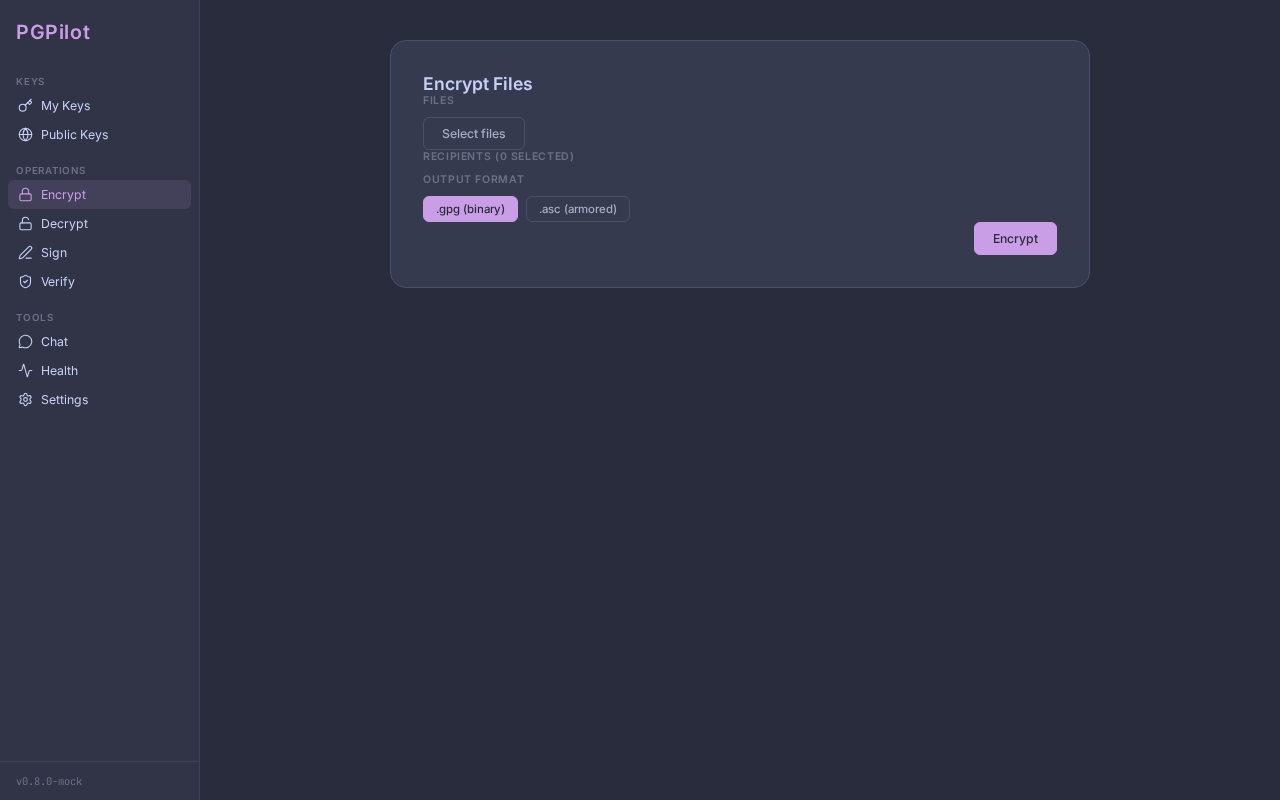
Chiffrez les fichiers pour que seuls vos destinataires choisis puissent les lire.
Chiffrer un fichier
Section intitulée « Chiffrer un fichier »- Cliquez sur Chiffrer dans la barre latérale
- Dans la vue Chiffrer :
- Cliquez sur Ajouter des fichiers pour sélectionner un ou plusieurs fichiers
- Les fichiers apparaissent dans une liste
- Sélectionnez Destinataires — cliquez sur les chips de clés pour basculer :
- Seules les clés avec des sous-clés Encryption peuvent être sélectionnées
- Chaque chip affiche le nom de la clé, l’email et une icône de confiance
- ✓ (vert) — Confiance Complète ou Ultime
- ⚠️ (ambre) — Confiance Marginale ou Non définie
- Choisissez le format :
- Binaire (
.gpg) — compressé, plus petit, binaire - Blindé (
.asc) — texte, lisible, plus grand, ASCII uniquement
- Binaire (
- Cliquez sur Chiffrer
Si une clé a une confiance Non définie ou Marginale, un modal d’avertissement apparaît. Cliquez sur Continuer pour procéder.
Sortie : Les fichiers chiffrés sont créés à côté de l’original :
document.pdf→document.pdf.gpgoudocument.pdf.asc- Si le fichier existe, un suffixe de compteur est ajouté
Glisser-déposer (X11)
Section intitulée « Glisser-déposer (X11) »Sur X11, vous pouvez glisser les fichiers directement sur la vue Chiffrer.
Déchiffrement
Section intitulée « Déchiffrement »Déchiffrez les fichiers qui ont été chiffrés pour vous.
Déchiffrer un fichier
Section intitulée « Déchiffrer un fichier »- Cliquez sur Déchiffrer dans la barre latérale
- Cliquez sur Ajouter des fichiers
- Sélectionnez un ou plusieurs fichiers
.gpgou.asc - PGPilot scanne chaque fichier :
- Peut déchiffrer (vert) si vous avez la clé privée
- Pas de clé (rouge) si vous manquez la clé de déchiffrement
- Cliquez sur Déchiffrer
- PGPilot demande votre mot de passe de clé privée
- Les fichiers déchiffrés sont créés à côté des originaux
Signature
Section intitulée « Signature »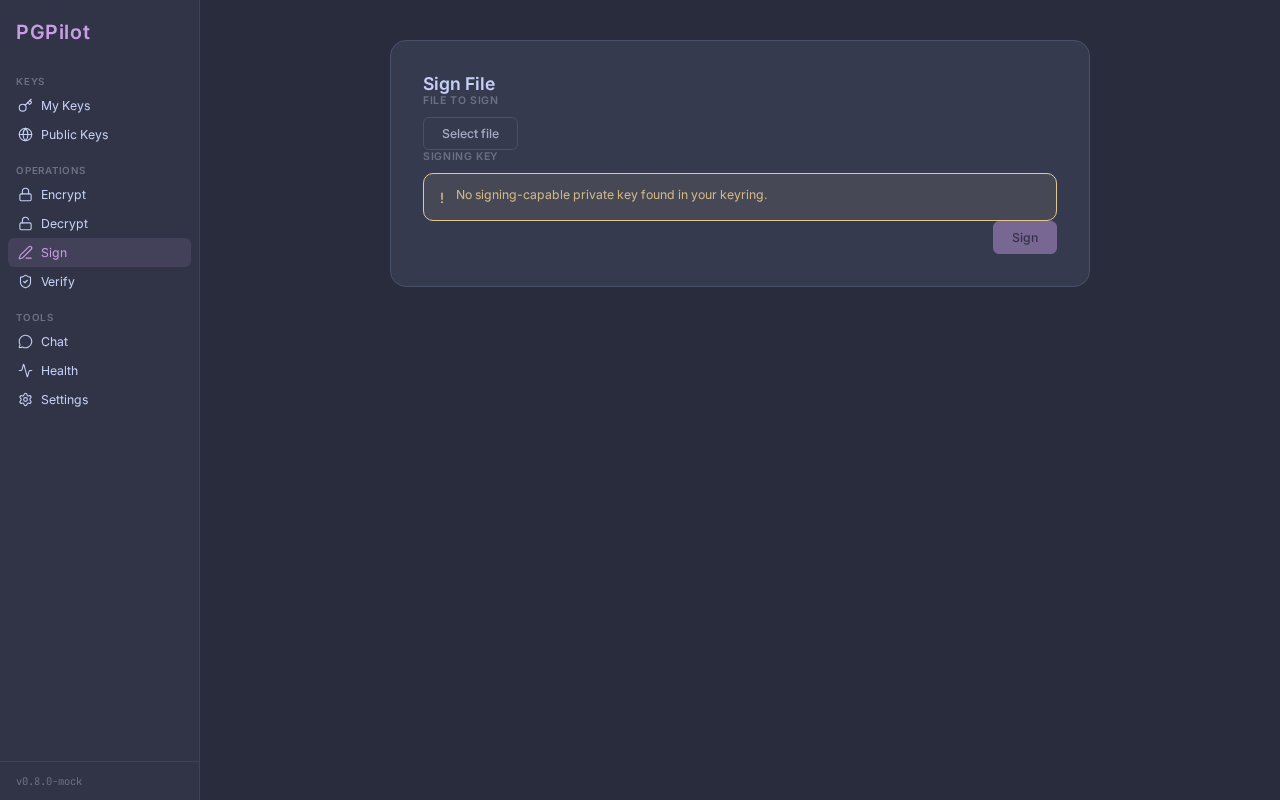
Signez les fichiers pour prouver que vous les avez créés.
Signer un fichier
Section intitulée « Signer un fichier »- Cliquez sur Signer dans la barre latérale
- Cliquez sur Choisir un fichier
- Sélectionnez la clé de signature :
- PGPilot filtre les clés avec des sous-clés Sign
- Cliquez sur Signer
- PGPilot demande votre mot de passe de clé privée
- Une signature détachée est créée :
votrefichier.sigà côté de l’original
Qu’est-ce qu’une signature détachée ?
Un fichier .sig prouve que vous avez signé le fichier original. Contrairement à la signature à l’intérieur du fichier, la signature est séparée, donc :
- Le fichier original reste inchangé
- La signature est légère
- Le destinataire peut vérifier avec :
gpg --verify votrefichier.sig votrefichier.pdf
Vérification de signature
Section intitulée « Vérification de signature »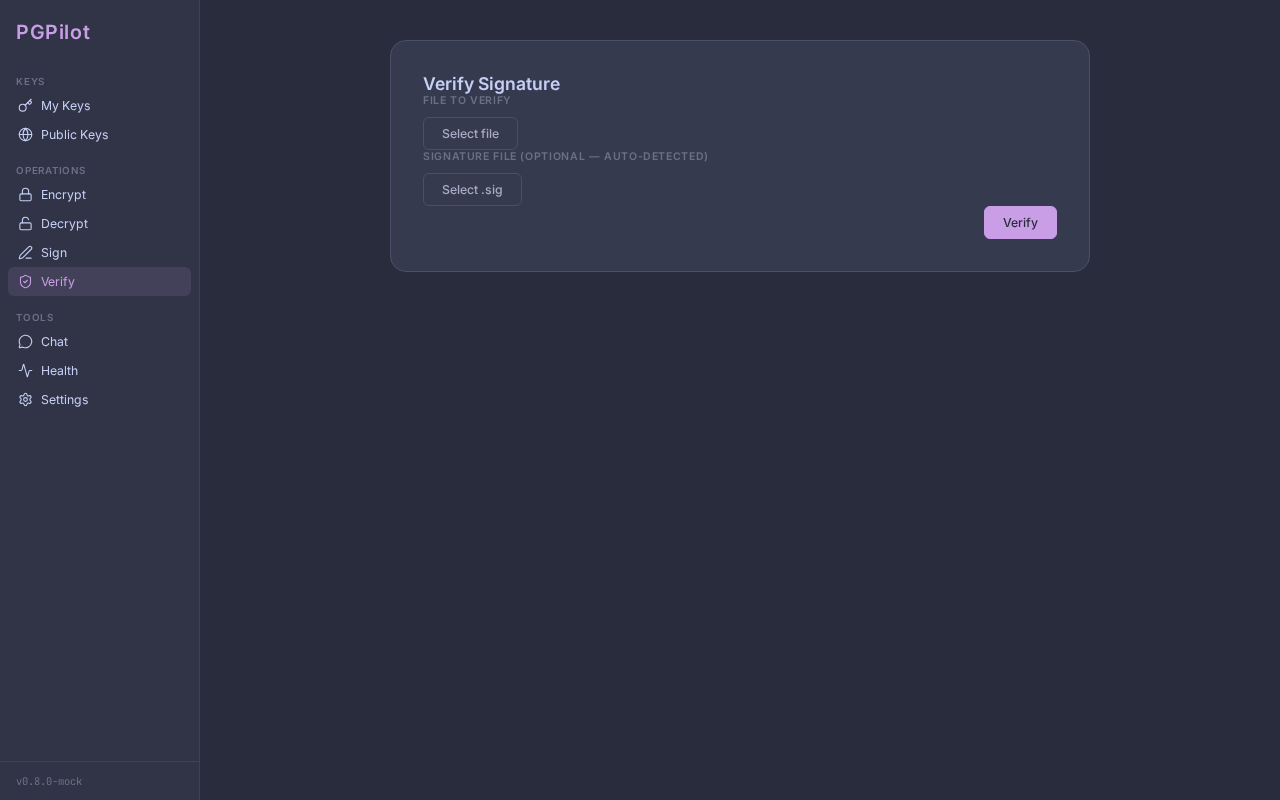
Vérifiez qu’un fichier a été signé par qui vous pensez l’avoir signé.
Vérifier une signature
Section intitulée « Vérifier une signature »-
Cliquez sur Vérifier dans la barre latérale
-
Cliquez sur Choisir un fichier → sélectionnez le fichier original
-
Cliquez sur Choisir une signature → sélectionnez le fichier
.sigDétection automatique : PGPilot cherche automatiquement
votrefichier.sig. -
Cliquez sur Vérifier
-
PGPilot affiche un résultat :
Signature valide
Section intitulée « Signature valide »✓ Signature valideSigné par : Alice Merveille <alice@example.com>Empreinte : ABCD1234...Date : 15-01-2024 14:30:00 UTCConfiance : Complet ✓Coche verte, détails du signataire affichés. Le fichier est authentique.
Mauvaise signature
Section intitulée « Mauvaise signature »✗ Signature invalideLa signature ne correspond pas au fichier.Le fichier a peut-être été modifié.X rouge. Le fichier a été modifié depuis la signature.
Clé inconnue
Section intitulée « Clé inconnue »? Clé inconnueSigné par (ID de clé) : 1234567890ABCDEFEmpreinte : Non trouvée dans le trousseauAvertissement jaune. La signature est valide, mais la clé du signataire n’est pas dans votre trousseau.
Clé expirée
Section intitulée « Clé expirée »⏱ Clé expiréeSigné par : Bob Smith <bob@example.com>La clé a expiré le : 31-12-2023Avertissement orange. La clé du signataire a expiré.
Clé révoquée
Section intitulée « Clé révoquée »🔴 Clé révoquéeSigné par : Charlie Brown <charlie@example.com>La clé a été révoquéeAvertissement rouge. Le signataire a révoqué sa clé. Ne faites pas confiance à cette signature.
Toggle de format
Section intitulée « Toggle de format »PGPilot offre deux formats de chiffrement :
| Format | Extension | Type | Cas d’usage |
|---|---|---|---|
| Binaire | .gpg |
Compressé, binaire | Transfert sécurisé, pièce jointe email |
| Blindé | .asc |
Texte (ASCII), lisible | Coller dans le corps d’un email, gists GitHub, formulaires web |
Meilleures pratiques
Section intitulée « Meilleures pratiques »-
Vérifiez toujours les signatures
- Ne supposez pas qu’un fichier
.sigest légitime - Vérifiez avant de faire confiance au contenu
- Ne supposez pas qu’un fichier
-
Vérifiez la confiance avant de vérifier
- Signature invalide ≠ signataire non fiable
- Vérifiez le niveau de confiance du signataire
-
Chiffrez pour plusieurs destinataires
- Chaque destinataire obtient sa propre copie chiffrée
- PGPilot gère cela automatiquement
-
Gardez les signatures avec les fichiers
- Stockez
.siget l’original ensemble - Si vous déplacez le fichier, déplacez aussi
.sig
- Stockez
-
Testez avant d’envoyer
- Chiffrez un fichier de test pour vous
- Déchiffrez-le pour vérifier que cela fonctionne
- Puis envoyez aux vrais destinataires
Dépannage
Section intitulée « Dépannage »« L’invite de mot de passe se bloque »
- Voir Dépannage — section pinentry
« Le fichier existe déjà »
- PGPilot ajoute automatiquement des compteurs :
file_1.gpg,file_2.gpg, etc. - Ou supprimez l’ancien fichier chiffré manuellement
« Fichier de signature non trouvé »
- PGPilot cherche
votrefichier.sigà côté devotrefichier - Si dans des dossiers différents, choisissez les deux fichiers manuellement
« Déchiffrement échoué : pas de clé secrète »
- Vous n’avez pas la clé privée pour ce fichier chiffré
- Le fichier a été chiffré pour quelqu’un d’autre
- Demandez-leur de déchiffrer et de partager le fichier non chiffré
Prochaines étapes
Section intitulée « Prochaines étapes »- Gérez qui peut déchiffrer — voir Gestion des clés (Niveaux de confiance)
- Publiez votre clé — voir Serveur de clés et partage
- Utilisez SSH avec votre clé Auth — voir YubiKey / Smartcard